Sağlayıcı rehberleri
Cold Email İçin Gmail SMTP ve IMAP Ayarları (Uygulama Şifresiyle)
Gmail ve Google Workspace SMTP/IMAP ayarları, uygulama şifresi oluşturma adımları ve yanıt gelince cold email sekansını durduran şeyin neden IMAP erişimi olduğu.
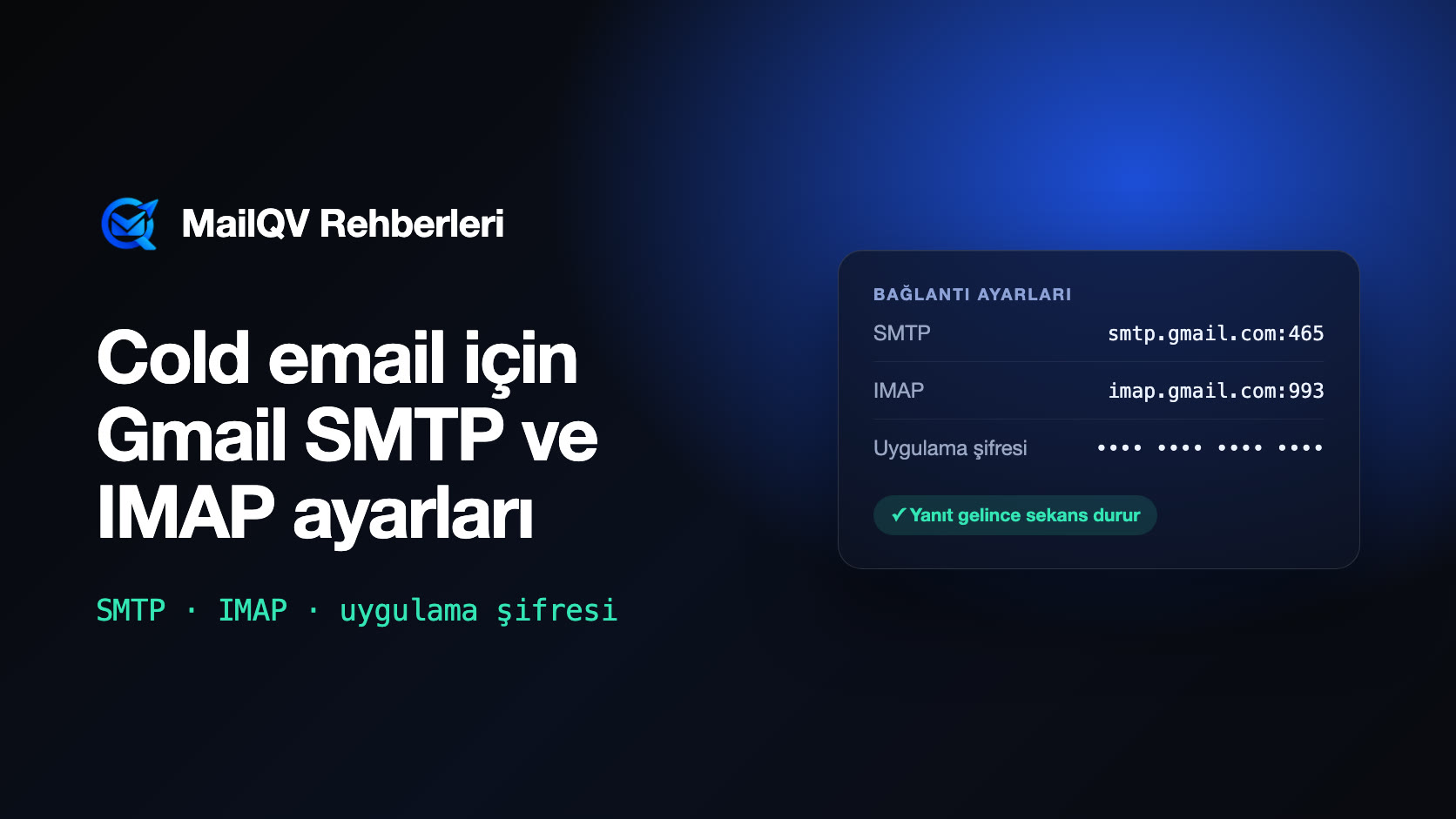
Gmail, gönderim için smtp.gmail.com sunucusunu 465 (SSL) veya 587 (STARTTLS) portuyla, alım için imap.gmail.com sunucusunu 993 (SSL) portuyla kullanır. Kullanıcı adı tam Gmail veya Google Workspace adresinizdir; şifre olarak 16 karakterlik bir uygulama şifresi kullanılır. Uygulama şifresi için 2 Adımlı Doğrulama gerekir ve Workspace yöneticisi bunu kısıtlayabilir. Bir cold email aracının yanıtları ve geri dönen mailleri görüp takip maillerini otomatik durdurabilmesini sağlayan şey, yalnızca gönderim değil IMAP bağlantısıdır.
Sunucu ayarları
Bunlar Google’ın üçüncü taraf posta uygulamaları için yayınladığı değerlerdir. Ücretsiz Gmail ve Google Workspace hesaplarında aynıdır.
- SMTP (giden): smtp.gmail.com, SSL ile port 465 veya STARTTLS ile port 587
- IMAP (gelen): imap.gmail.com, SSL ile port 993
- Kullanıcı adı: tam e-posta adresiniz, örneğin siz@sirketiniz.com
- Şifre: normal Google şifreniz değil, bir uygulama şifresi
Uygulama şifresi oluşturma
Google, üçüncü taraf uygulamalardan normal hesap şifresini kabul etmez. Uygulama şifresi, tek bir uygulamanın SMTP ve IMAP ile oturum açmasını sağlayan ayrı, 16 karakterlik bir şifredir. Ana şifrenizi değiştirmeden istediğiniz zaman iptal edebilirsiniz.
- Google hesabında 2 Adımlı Doğrulama’yı açın.
- Google Hesabınızı açın, “Uygulama şifreleri” araması yapın ve “MailQV” gibi tanınır bir adla bir şifre oluşturun.
- 16 karakterlik şifreyi SMTP ve IMAP şifre alanlarına yapıştırın.
- Uygulama şifreleri sayfası görünmüyorsa Workspace yöneticisi bunu kısıtlamış olabilir ya da hesap yalnızca güvenlik anahtarı veya Gelişmiş Koruma kullanıyordur.
Google Workspace hesapları
Google, Workspace için yalnızca şifreyle (“daha az güvenli uygulama”) oturum açmayı kaldırdı; bu yüzden normal şifre reddedilir. Uygulama şifreleri, yönetici kapatmadığı sürece 2 Adımlı Doğrulama’sı açık Workspace kullanıcıları için hâlâ çalışır. Yöneticiler kullanıcıların IMAP erişimini de kapatabilir; doğru şifreyle bağlantı başarısız oluyorsa yöneticinizden gönderim yaptığınız mailbox’lar için uygulama şifrelerine ve IMAP’e izin vermesini isteyin.
IMAP cold email için neden önemli?
Göndermek için SMTP yeter. Gönderdikten sonra ne olduğunu bilmek için gelen kutusuna erişim gerekir. IMAP ile bir cold email aracı, bir adayın yanıt verdiğini veya bir mailin geri döndüğünü fark edip o kişiye kalan takip maillerini durdurabilir.
IMAP yoksa sekans devam eder ve zaten yanıt vermiş bir aday bir sonraki adımı da alır. Sıcak bir yanıtı rahatsız bir yanıta çevirmenin en hızlı yolu budur.
Gönderim limitleri yine geçerlidir
SMTP ile bağlanmak Gmail’in limitlerini yükseltmez. Google’ın yayınladığı gönderim limitleri ve gönderici kuralları geçerliliğini korur; bir cold kampanya bu limitlerin oldukça altında ve iş gününe yayılarak çalışmalıdır.
Gmail’i MailQV’ye bağlama
MailQV bir Gmail adresini bağlamak için iki yol sunar. Google ile giriş en hızlısıdır; gönderim, açılma takibi ve tıklama takibi çalışır, ancak gelen kutunuzu okumaz. Bu yüzden o mailbox’ta yanıtlar ve geri dönen mailler algılanmaz.
Aynı adresi SMTP/IMAP ve bir uygulama şifresiyle bağlamak yanıt ve geri dönme algılamasını ekler: MailQV kampanya maillerine gelen yanıtları gelen kutusunda kontrol eder, o kişi için kalan adımları durdurur ve geri dönen adreslere göndermeyi keser.
Resmi kaynaklar
Sağlayıcı limitleri ve politikaları değişebilir. Bu resmi sayfalar şu tarihte incelendi: 2026-10-24.
Sık sorulan sorular
Gmail SMTP için 465 mi 587 mi kullanmalıyım?
İkisi de çalışır. 465 baştan SSL kullanır; 587 şifresiz başlar ve STARTTLS ile şifreli bağlantıya geçer. Aracınızın desteklediğini seçin, IMAP’i 993’te tutun.
Gmail normal şifremi neden reddediyor?
Google, üçüncü taraf uygulamaların yalnızca şifreyle oturum açmasını engeller. 2 Adımlı Doğrulama’yı açın, bir uygulama şifresi oluşturun ve onu kullanın.
Gmail’i Google ile giriş yaparak bağlarsam yanıtlar algılanır mı?
Yalnızca araç gelen kutunuzu okuma izni isterse. MailQV’nin Google ile girişi bilinçli olarak yalnızca gönderim yapar; yanıt gelince sekansın durmasını istiyorsanız uygulama şifresiyle IMAP üzerinden bağlayın.
Uygulamaya dökün
Posta kutusu düzeyinde kontrolle ölçülü outbound yürütün.
MailQV; gönderici rotasyonu, sekanslar, kişiler ve kampanya sinyallerini gelen kutusu garantisi vermeden bir araya getirir.